body{margin:0;background:#f4f6f8;color:#18181b;font-family:-apple-system,BlinkMacSystemFont,”Noto Sans JP”,”Hiragino Sans”,”Yu Gothic”,sans-serif;line-height:1.9}
.report-wrap{max-width:920px;margin:32px auto;background:#fff;padding:42px;border-radius:12px;box-shadow:0 12px 36px rgba(20,30,50,.10)}
h1{font-size:34px;line-height:1.35;margin:0 0 28px;padding:18px 20px;border-left:9px solid #111;background:#f7f7f7}
h2{font-size:26px;line-height:1.45;margin:46px 0 18px;padding:12px 0 10px;border-bottom:4px solid #111}
h3{font-size:21px;margin:28px 0 10px}
p{font-size:17px;margin:0 0 18px}
ul{font-size:16px;margin:8px 0 0 1.2em;padding:0}
li{margin:8px 0}
.lead{background:#fafafa;border:2px solid #e3e3e3;padding:20px 22px;border-radius:10px;margin:28px 0}
.mark{background:linear-gradient(transparent 55%,#fff176 55%);font-weight:800;padding:0 .12em}
.note{background:#fffbea;border:2px solid #facc15;border-radius:12px;padding:18px 20px;margin:24px 0}
.blue{background:#f0f7ff;border-color:#93c5fd}
.gray{background:#f8fafc;border-color:#e5e7eb}
.diagram{background:#f7fbff;border:2px solid #b7d7f5;padding:22px;margin:28px 0;border-radius:12px}
.diagram strong{display:block;font-size:18px;margin-bottom:14px}
.flow{display:grid;grid-template-columns:1fr auto 1fr auto 1fr;gap:10px;align-items:stretch;margin-top:12px}
.flow.four{grid-template-columns:1fr auto 1fr auto 1fr auto 1fr}
.box{background:#fff;border:2px solid #222;border-radius:10px;padding:14px 10px;text-align:center;font-weight:800;min-height:70px;display:flex;align-items:center;justify-content:center}
.arrow{font-size:24px;font-weight:900;display:flex;align-items:center}
.two-col{display:grid;grid-template-columns:1fr 1fr;gap:16px;margin:24px 0}
.card{background:#fff;border:2px solid #e5e7eb;border-radius:12px;padding:18px}
.card h3{margin:0 0 10px;font-size:20px}
.compare{width:100%;border-collapse:collapse;margin:24px 0;font-size:15px}
.compare th,.compare td{border:1px solid #d7dde8;padding:12px 14px;vertical-align:top}
.compare th{background:#111827;color:#fff;text-align:left}
.compare td:first-child{font-weight:800;background:#f8fafc;width:26%}
.prompt{background:#111827;color:#f8fafc;border-radius:12px;padding:18px 20px;margin:24px 0;white-space:pre-wrap;font-family:”SFMono-Regular”,Consolas,monospace;font-size:14px;line-height:1.8}
.image-card{border:2px solid #e5e7eb;background:#f8fafc;border-radius:12px;overflow:hidden;margin:24px 0}
.image-card img{display:block;width:100%;height:auto;background:#fff}
.caption{padding:12px 14px;font-size:13px;color:#475569;line-height:1.6}
.small{font-size:13px;color:#64748b}
.source-link{display:block;background:#111827;color:#fff;text-decoration:none;padding:14px 16px;border-radius:10px;font-weight:800;margin-top:10px}
.source-link span{display:block;color:#fff176;font-size:13px;margin-bottom:2px}
@media(max-width:760px){.report-wrap{margin:0;border-radius:0;padding:24px}h1{font-size:27px}h2{font-size:23px}.flow,.flow.four,.two-col{grid-template-columns:1fr}.arrow{justify-content:center;transform:rotate(90deg)}}
定期配信レポート
APIよりブラウザ操作を使う理由
自動化のコストを下げるCodex活用術
今回のテーマ
自動化とAPIは相性がいいです。システム同士をつなぎ、決まった処理を安定して回すならAPIは非常に強いです。
ただし、APIには大きな弱点があります。それは、使えば使うほどお金がかかる従量課金になりやすいことです。そこで重要になるのが、Codexにブラウザ操作をさせるという考え方です。
1. APIとは何か?
APIとは、簡単に言うと「サービス同士をつなぐための窓口」です。たとえば、画像生成AI、決済サービス、Googleスプレッドシート、WordPress、LINE、メール配信スタンドなどには、それぞれ外部から操作するための入口が用意されていることがあります。
人間が画面を開いてボタンを押す代わりに、プログラムがAPIに命令を送る。すると、画像を作る、文章を生成する、顧客情報を登録する、投稿を公開する、といった処理が自動で実行されます。
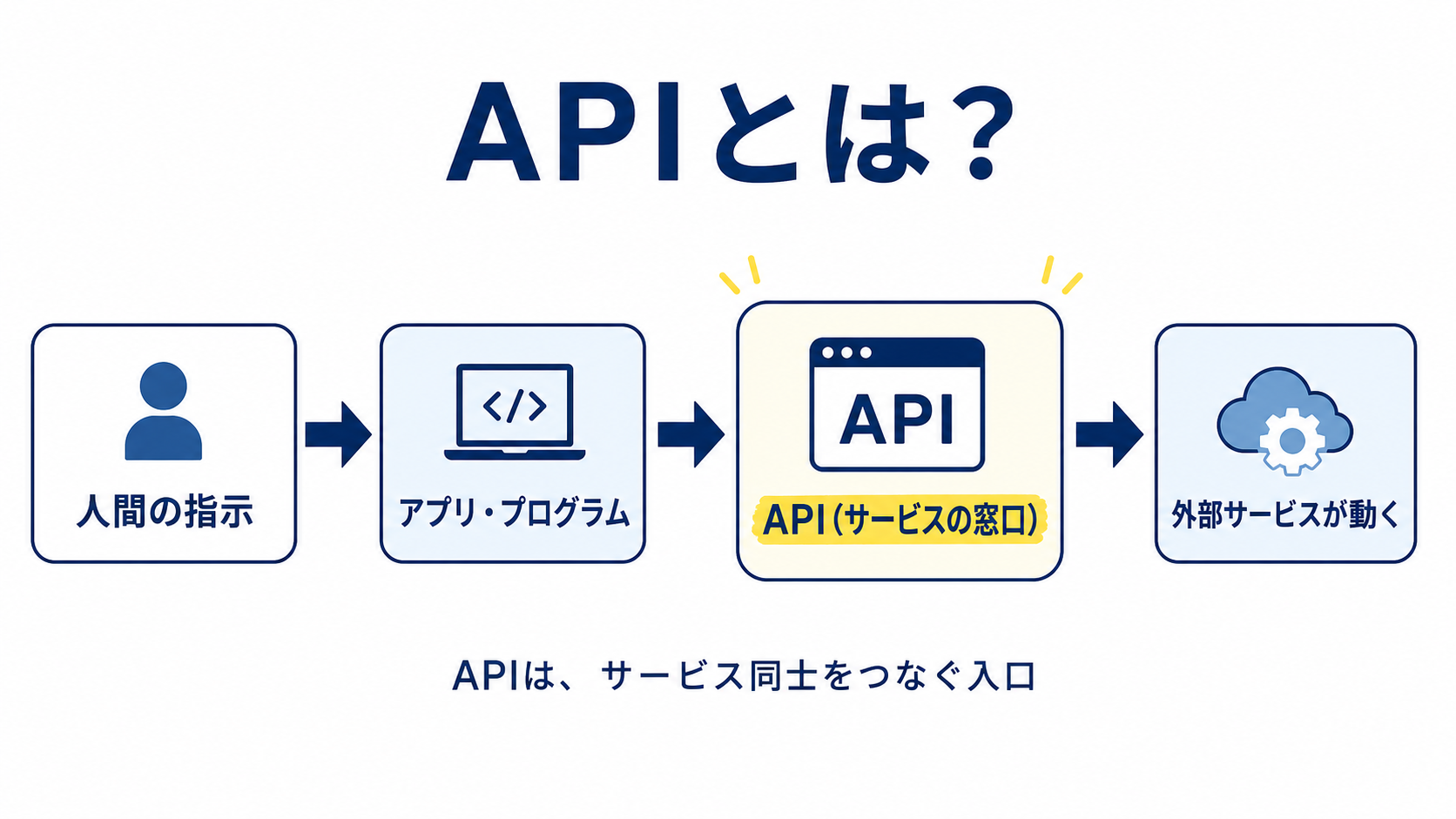
サービスを操作
APIは非常に便利です。特に、同じ処理を何千回、何万回と正確に繰り返すときには強いです。人間が寝ていても処理できますし、サーバー上で安定して動かすこともできます。
ただ、ここで見落としてはいけないのがコストです。
2. APIは便利だが、基本は従量課金
多くのAPIは、使った分だけ料金が発生します。文章生成ならトークン数、画像生成なら画像の枚数や画質、音声生成なら文字数や秒数、検索や外部ツールなら呼び出し回数に応じて課金されることがあります。
つまり、APIで自動化すると、作業は速くなります。しかし同時に、自動化が回れば回るほど費用も積み上がるという構造になります。
| 項目 | API操作 | ブラウザ操作 |
|---|---|---|
| 得意なこと | 大量処理、安定運用、システム連携 | 人間が普段使う画面をそのまま操作 |
| 料金 | 使った量に応じて課金されやすい | 月額プランの範囲内で使えるケースが多い |
| 準備 | APIキー、仕様確認、コード実装が必要 | ログイン済みブラウザがあれば始めやすい |
| 注意点 | 使いすぎると請求が膨らむ | サービスの利用上限や規約の範囲で使う必要がある |
大事な考え方
APIが悪いわけではありません。APIは安定運用や大量処理に向いています。ただ、検証段階・教材作成・画像作成・投稿作業のように試行錯誤が多い仕事では、最初からAPIで全部回すとコストが読みづらくなります。
3. 画像生成は特にコスト差が出やすい
わかりやすいのが画像生成です。ChatGPTや画像生成モデルをAPI経由で使う場合、公式のAPI価格ページでは画像生成モデルの料金がトークン単位で示されています。つまり、生成する画像の内容、サイズ、品質、使うモデルによって費用が発生します。
たとえば教材やLPを作るとき、画像を1枚だけ作って終わりなら大した金額ではありません。しかし、実務ではそうはいきません。1枚作って、微妙だから作り直す。文字が崩れたから作り直す。色味を変える。構図を変える。別パターンも欲しくなる。気づけば10枚、20枚、50枚と増えていきます。
仮に1枚あたり数十円程度だとしても、検証を大量に回すと費用は積み上がります。AI活用で本当に効くのは「大量に試せること」なので、1回ごとに課金される構造とは相性が悪い場面があるのです。
増える
4. ブラウザ操作なら、月額範囲で使いやすい
そこで使いたいのが、Codexによるブラウザ操作です。APIを直接叩くのではなく、人間が普段使っているWeb画面をCodexに操作させる。つまり、ChatGPT、画像生成、WordPress、Vimeo、会員サイト管理画面などを、ブラウザ上で動かしていく考え方です。
この方法の強みは、APIのように1回ごとに外部課金が積み上がる形になりにくいことです。もちろん、各サービスには利用上限や規約があります。完全に無制限という意味ではありません。ただ、月額プランの範囲内で使える作業は、API課金よりもコスト管理がしやすくなります。
特に、ChatGPTの画像生成機能をブラウザで使う場合、APIの従量課金とは別の考え方になります。上限はありますが、毎回API料金として請求される形ではないため、教材用の図解、サムネイル案、LP画像案などを試しやすくなります。
作業を進める
5. なぜそこでCodexなのか?
ブラウザ操作を人間がやっても、もちろんできます。ただし、人間がやると時間がかかります。ログインして、ページを開いて、指示を入れて、画像を保存して、記事に貼って、表示確認して、公開して、スクショを撮る。この一連の作業は、地味ですがかなり重いです。
Codexを使う理由はここにあります。Codexは、コードを書くAIであると同時に、ファイル作成、ブラウザ確認、スクリーンショット保存、HTML整形、投稿準備など、実務の細かい手順をまとめて扱えます。
OpenAIのCodexマニュアルでも、CodexはWeb、CLI、IDE、デスクトップアプリなど複数の場所で使える作業エージェントとして整理されています。また、複雑な作業ではサブエージェントを使って並行処理できることも説明されています。
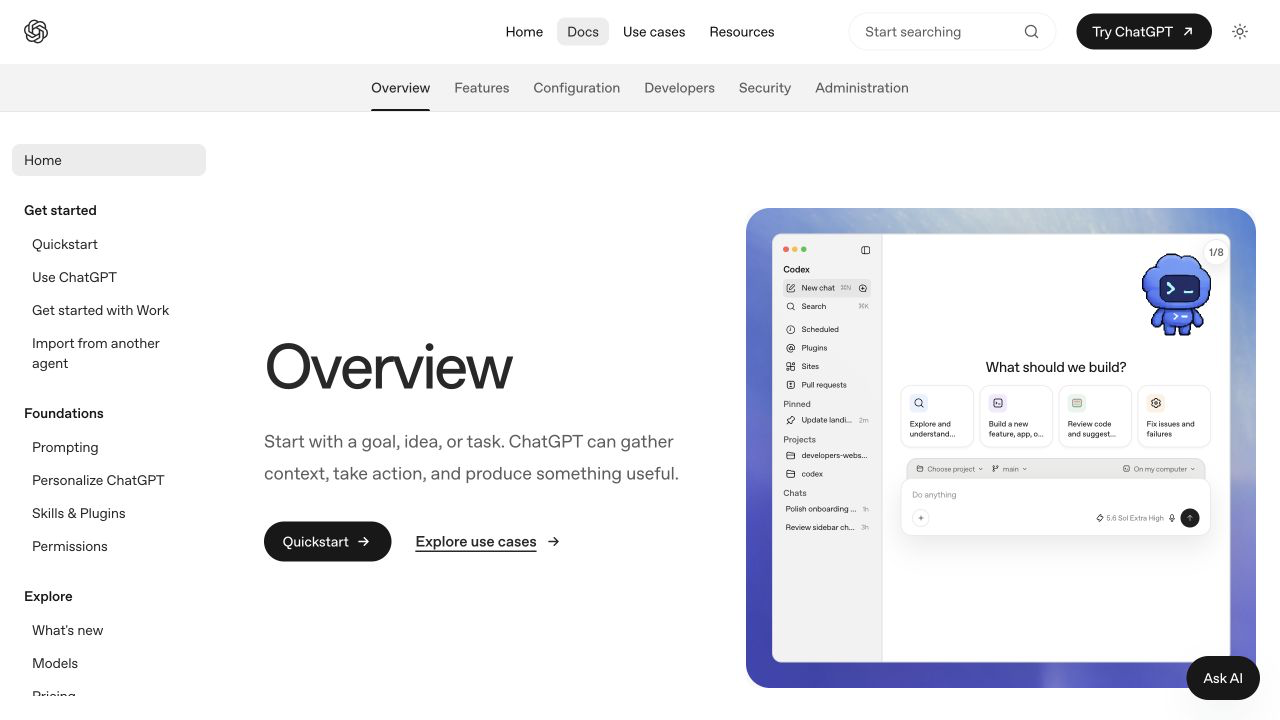
公式リンクOpenAI Codex Documentationを見る
Codexに任せやすい作業
- 記事HTMLの作成
- 画像や図解の挿入
- WordPress投稿の準備
- 公開ページの表示確認
- スクリーンショット保存
- 動画や音声ファイルの整理
人間が握るべき判断
- 最終的な公開判断
- 課金や契約の判断
- ブランドの方向性
- 個人情報の扱い
- 顧客に通知が飛ぶ操作
- 削除や取り消しが難しい操作
6. コンテンツビジネスでは特に効く
コンテンツビジネスでは、1つのテーマから大量の派生物を作ります。レポート記事、スライド、音声、動画、サムネイル、告知文、LP、メルマガ、SNS投稿、会員サイト用の説明文。これらを毎回ゼロから人間が作るのは重すぎます。
APIで全部自動化する方法もありますが、制作段階では修正や試行錯誤が多いため、従量課金が気になりやすい。だからまずは、Codexにブラウザ操作を任せて、月額サービスの範囲内で試作を大量に回すのが現実的です。
たとえば、ChatGPT上で図解を10枚作る。良いものだけを記事に入れる。WordPressで表示を確認する。必要ならタイトルやマーカーを直す。ここまでをCodexに任せられると、人間は「何を伝えたいか」「どれを採用するか」に集中できます。
7. 実店舗経営でも使える
実店舗でも同じです。キャンペーン画像、LINE配信用の文章、店内POP、メニュー説明、Googleビジネスプロフィールの投稿、求人ページ、予約導線の改善など、細かい制作物は大量にあります。
毎回デザイナーや外注に頼むほどではない。でも自分で作るには時間がかかる。この中間の作業をCodexに任せると、かなり楽になります。
特にブラウザ操作ができると、 Canva、ChatGPT、WordPress、予約システム、SNS管理画面など、人間がいつも使っている画面を前提に作業できます。API連携を組むほどではない日常業務ほど、Codexのブラウザ操作は相性が良いです。
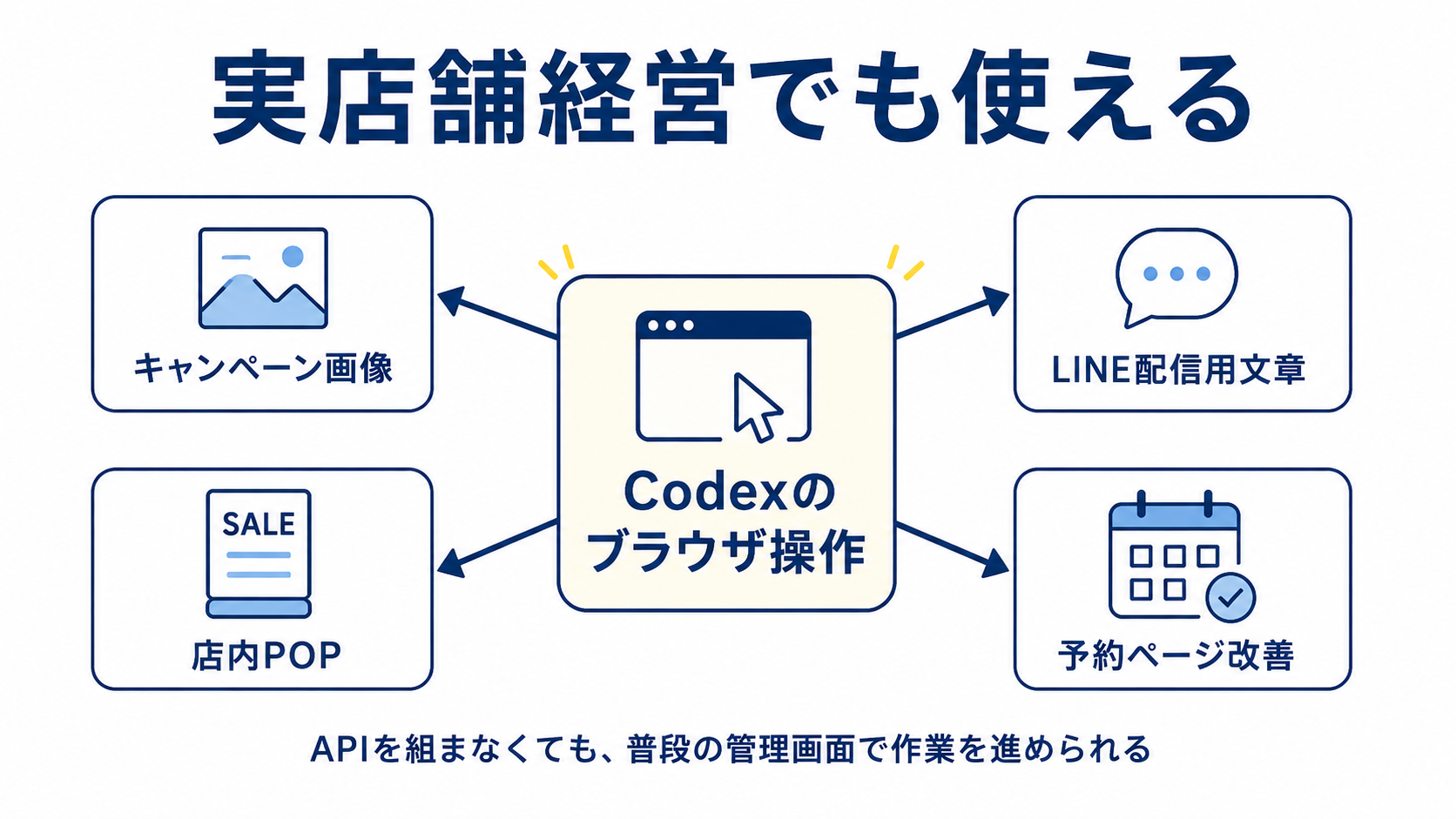
店舗向けの使い方例
- 夏キャンペーンの画像案を複数作る
- LINE配信用の短文を3パターン作る
- 店頭POPの文言を改善する
- 予約ページの説明文を見やすくする
- Googleマップ投稿用の文章を整える
8. APIとブラウザ操作は使い分ける
ここで誤解してはいけないのは、「APIを使うな」という話ではないことです。APIは本当に強いです。顧客情報の自動登録、売上データの集計、定期レポートの生成、予約データの連携など、安定して回す仕組みにはAPIが向いています。
一方で、画像を何パターンも作る、記事の見た目を確認しながら直す、会員サイトの管理画面を操作する、公開後の画面をチェックする、といった作業はブラウザ操作の方が向いていることがあります。
つまり、安定運用はAPI、試作と人間的な画面操作はCodexのブラウザ操作。この使い分けができると、AI活用のコストパフォーマンスが一気に上がります。
9. Codexへの指示テンプレート
実際にCodexへ頼むときは、以下のように指示すると使いやすいです。
目的は、従量課金を増やさず、月額サービスの範囲内で試作と確認を進めることです。
あなたがCodexとして、必要なファイル作成、ブラウザ操作、表示確認、スクリーンショット保存まで進めてください。
ただし、課金、契約変更、削除、顧客への通知、個人情報に関わる操作は勝手に進めず、必ず確認してください。
完了時には、作成したファイル、公開URL、確認した画面、残っている注意点を報告してください。
まとめ:自動化は「安く大量に試せる形」にする
自動化とAPIは相性がいいです。しかし、APIは基本的に従量課金です。使えば使うほど便利になりますが、使えば使うほど費用も増えます。
だからこそ、制作・検証・画像生成・投稿作業のように試行錯誤が多い領域では、Codexにブラウザ操作をさせる価値があります。月額サービスの範囲内でできる作業はブラウザ操作で回し、安定して仕組み化したい部分だけAPIにする。
この使い分けができると、AI活用は「高い自動化」ではなく、安く大量に試せる実務の武器になります。これからは、APIを知っている人よりも、APIとブラウザ操作を使い分けられる人の方が強くなります。
参考情報
OpenAI Codex Manual:Codexの利用面、料金プラン、サブエージェント、プロンプト設計について参照。
OpenAI API Pricing:画像生成モデルを含むAPI料金が従量課金で示されていることを参照。